


Windows11如何创建还原点&还原系统
时间:2025/12/22 14:03:43浏览次数:1222
从从容容,游刃有余
Win11 创建还原点需先启用系统保护,再手动 / 自动创建;还原系统分正常开机与无法开机两种场景,均通过系统还原向导执行,且不影响个人文件。
.png)
.png)
.png)
.png)
.png)
.png)
.png)
一、启用系统保护(首次必做)
系统保护默认可能关闭,需先为系统盘(通常 C 盘)开启并分配空间。
- 打开入口:
- 快捷键:Win+R 输入
systempropertiesprotection→回车,直达系统属性 “系统保护” 选项卡。
- 快捷键:Win+R 输入
-
- 或者搜索:Win+S 搜 “创建还原点”→打开 “系统属性” 窗口→切换到 “系统保护”。
- 配置保护:
- 选中系统盘(C:)→点击 “配置”→勾选 “启用系统保护”。
- 设置磁盘空间(建议 5%–10%,例如 512GB 盘设 25–50GB)→确定保存。
二、创建还原点(手动 + 自动)
1. 手动创建(重要操作前推荐)
- 在 “系统保护” 选项卡→点击 “创建”→输入描述(如 “2025-12-22”)→创建。
- 等待 1–5 分钟(视系统负载),提示 “还原点已成功创建” 即完成。
2. 自动创建(日常防护)
- 任务计划程序:创建任务,触发条件设为每天 / 每周,操作启动
sdclt.exe /kickoffnew,实现定时自动备份。(甚至可以异机、异地备份)
三、还原系统(正常开机场景)
- 打开系统还原:
- 系统属性→系统保护→“系统还原”→下一步。
- 或 Win+I→系统→恢复→高级启动→疑难解答→系统还原。
- 选择还原点:勾选 “显示更多还原点”→选目标点→下一步。
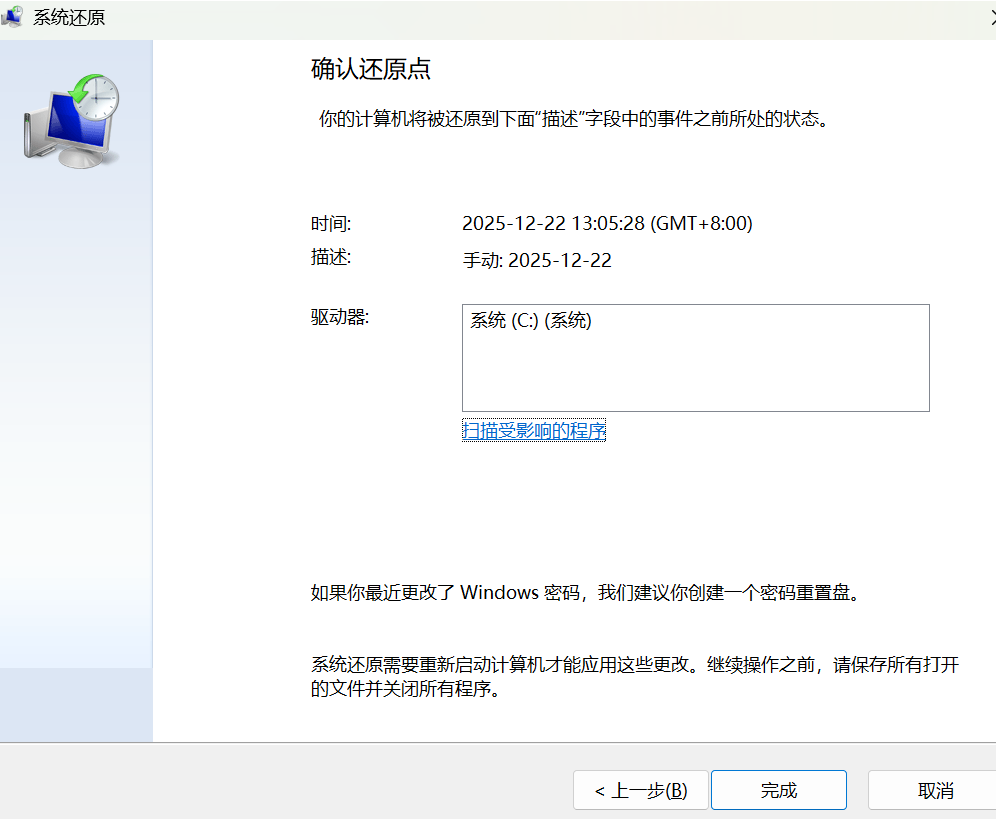
- 确认与执行:
- 点击 “扫描受影响的程序”,可以查看可能被卸载 / 回退的软件。
- 确认后点击 “完成”→系统重启并自动还原(约 10–30 分钟)。
四、无法开机时还原
- 进入 WinRE:
- 开机按 F11/F12(因机型而异)→选择 “Windows 恢复环境”;
- 或设置→系统→恢复→高级启动→立即重启→疑难解答。
- 三次强制关机后,执行还原:疑难解答→系统还原→按向导选择还原点→确认并等待完成。
五、关键注意事项
| 要点 | 说明 |
|---|---|
| 数据安全 | 还原不影响个人文件(文档 / 桌面 / 图片等),但会回退系统设置与软件版本。 |
| 空间管理 | 还原点满后自动覆盖旧点,建议定期清理无用还原点(系统保护→配置→删除)。 |
| 失败排查 | 还原失败多因磁盘错误 / 权限不足,先检查磁盘(chkdsk C: /f)并以管理员执行。 |
| 加密影响 | 关闭 BitLocker 再还原,避免找不到备份或恢复失败。 |
六、常见问题与修复
- 找不到还原点:确认系统保护已启用、备份盘有足够空间,或在 WinRE 中手动浏览备份位置。
- 还原卡住:关闭第三方安全软件,断开外设,检查硬盘,重试还原。
- 还原后异常:可再次还原到更早的点,或用系统映像 / 重置电脑兜底。
end.
.png)
.jpg)







VIP客户
- 诺德安达国际教育集团
- 宁波福尔达智能科技股份有限公司
- 上海全筑控股集团股份有限公司
- 上海长宁烟草集团长宁烟草糖酒有限公司
- 上海锦江之星旅馆叶家宅店网络、监控系统维护
- 艾蒙斯特朗流体系统(上海)有限公司
- 莫泰酒店上海桃浦店监控系统服务
- 缔展国际贸易(上海)有限公司
- 康百世朝田液压机电(中国)有限公司

Copyright 2005-2026 威丽科技(IT服务外包/系统集成), All Rights Reserved 备案/许可证号:
沪ICP备19005825号-1